LINE登録特典eBayスターターキット教材一覧

Claude Codeを使ってみる

アプリを開き、練習用フォルダで商品メモを読んでもらいます。

まず図を見て流れをつかみ、気になるところは、図の下の「続きを読む」から開いてください。

公式ページから、Codeを開くまで
ここではパソコンのアプリでCodeを使う方法を紹介します。
01続きを読む閉じるくわしい説明と手順が開きます

Claudeのデスクトップアプリを入れて、商品メモを読んでもらうところまで一緒に進めます。ゴールはこの3つです。

  • Claudeのアプリで「Code」を開ける
  • eBayの仕事用フォルダを用意する
  • 練習用の商品メモについて、Claudeから返事がもらえる

9-1. 入れるのは、ClaudeのPC用アプリ

PC用アプリの中にある「Code」という機能を使います。ブラウザ版のClaudeとは別物です。黒い画面にコマンドを打つような操作はいりません。

この教材では、Claudeの有料プランでデスクトップアプリのCodeを使う方法を紹介します。料金はClaude公式のプラン案内で見ておいてください(このキットとは別にかかります)。

9-2. アプリを入れる

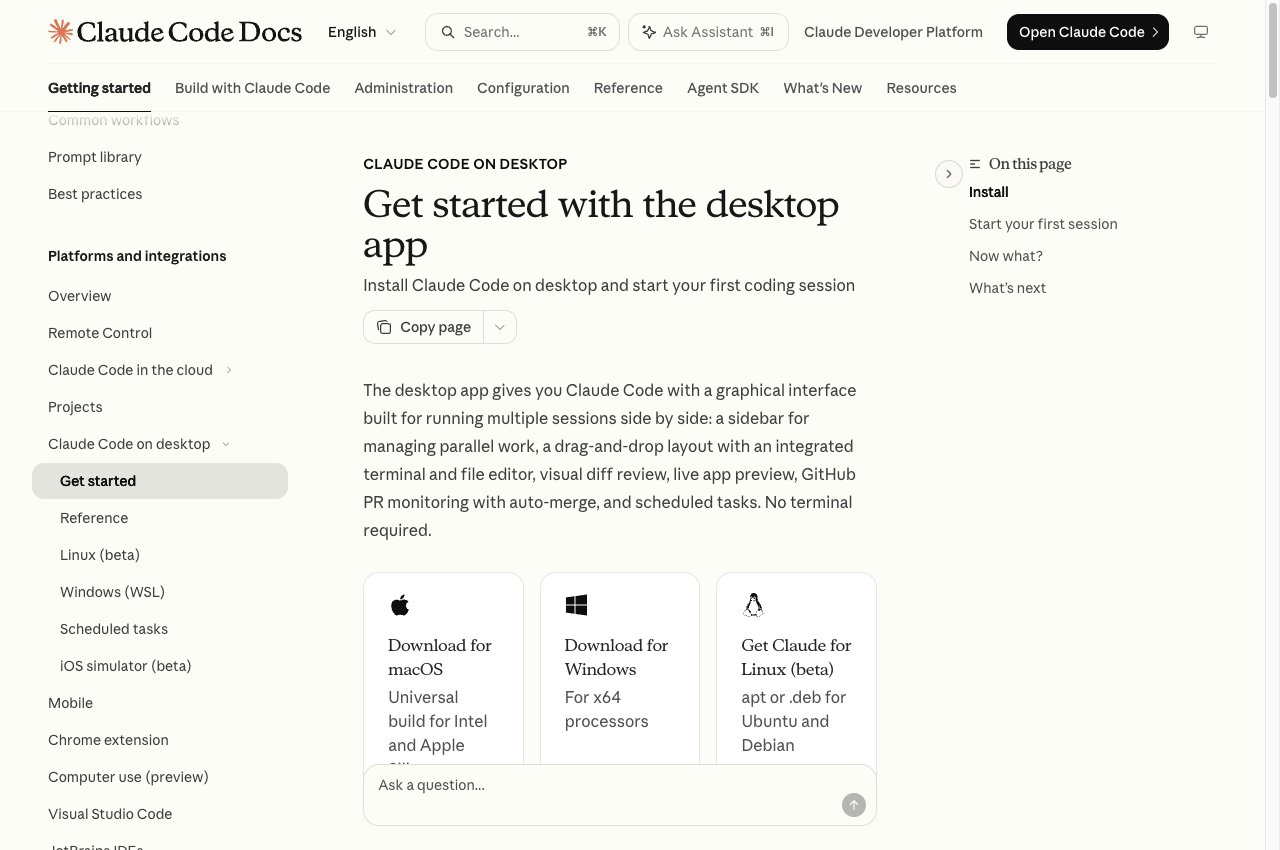
Claude公式ダウンロードから、自分のPCに合う「Desktop」を選んでダウンロードします。

  • Mac:ダウンロードしたファイルを開いて、Claudeを「アプリケーション」へ移します。「開いてもいい?」と聞かれたらそのまま進めてOKです。
  • Windows:インストーラーを開いて、案内どおりに進めます。終わったらスタートメニューで「Claude」を検索して開きます。

Windowsで種類に迷ったら「設定 → システム → バージョン情報」の「システムの種類」を見てください。ARM64ならarm 64版です。

9-3. ログインして「Code」を開く

アプリでログインして、「Code」を選びます。入力欄が出てくれば準備OKです。

Claude公式のデスクトップ導入案内

有料プランの案内が出たら、契約したのと同じメールアドレスでログインしているか見てみましょう。ここ、よくある勘違いです。

公式の手順:Claudeデスクトップの開始手順

練習する場所を決める
商品メモを読んで、説明文の下書きを保存する練習です。
02続きを読む閉じるくわしい説明と手順が開きます

9-4. 仕事用のフォルダを1つ作る

フォルダは、AIと一緒に仕事をするための「資料置き場」です。私はフォルダをビルにたとえています。
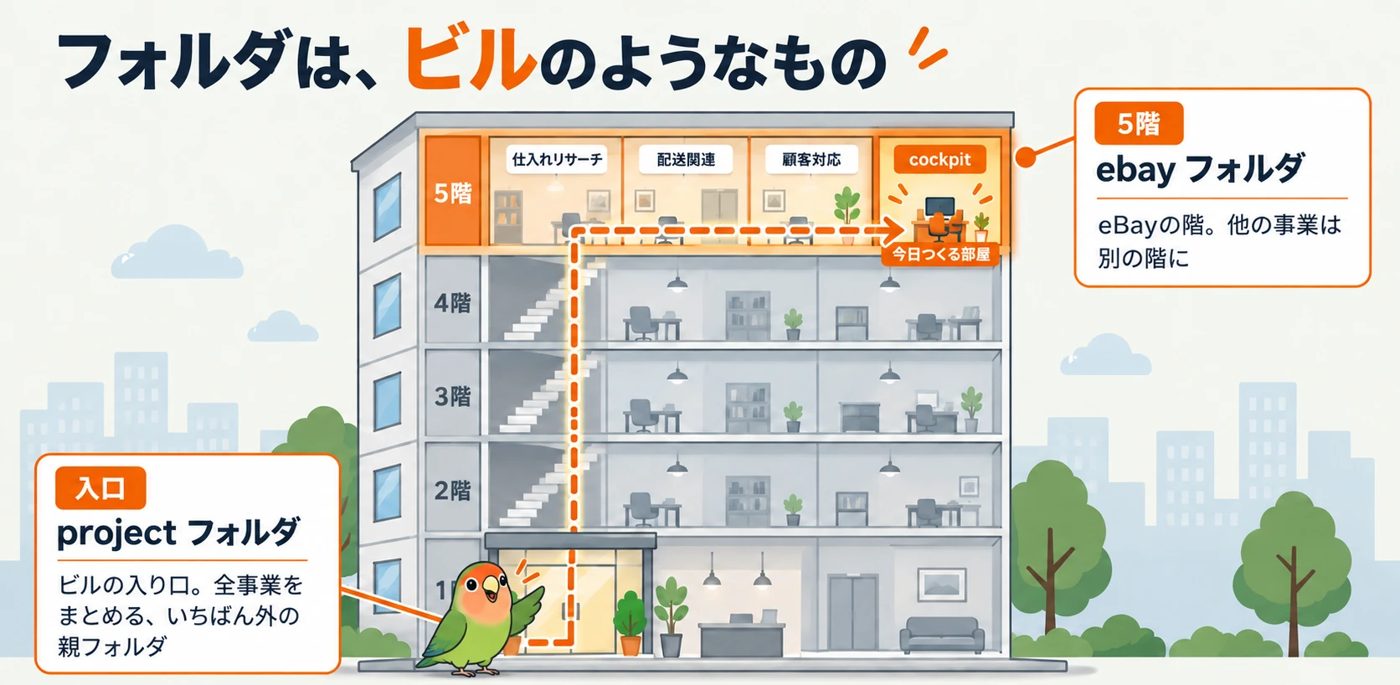
フォルダは、ビルのようなもの

  • project フォルダ:ビルの入り口。全部の仕事をまとめる、いちばん外のフォルダ
  • ebay フォルダ:eBayのフロア。ほかの事業があれば別の階に
  • リサーチ・発送・顧客対応などのフォルダ:フロアの中の部署。その日の仕事の部屋

AIに仕事を頼むときは「今日はこの部署で」とフォルダを選びます。部屋を分けておくと、関係のない資料を読ませずに済みますし、できたファイルも見つけやすくなります。

まずは「書類(Windowsはドキュメント)」の中に project というフォルダを1つ作りましょう。すでに仕事用のフォルダがあれば、それを使ってもOKです。

9-5. Claudeで、そのフォルダを選ぶ

Codeの画面で「Local」を選んで、入力欄の近くの「Select folder」から project を選びます。入力欄の近くにフォルダ名が出ていればOKです。

9-6. eBay用のフォルダを作ってもらう

下の文章をCodeに貼り付けます。【Mac/Windows】は自分のPCに合わせて直してください。

eBayの仕事用フォルダを用意したいです。私のPCは【Mac/Windows】です。
今選んでいるフォルダの中に ebay を作り、その中に
リサーチ・仕入れ・出品・顧客対応・発送・事務処理の6つを作ってください。
すでにあるフォルダはそのまま使い、ファイルの移動・削除・上書きはしないでください。
作る前に、保存先とフォルダの一覧を見せてください。

一覧が合っていたら「OK」と返します。「変更していい?」と聞かれたら、フォルダを作る内容か見てから許可してください。終わったら、自分でも project → ebay を開いて確かめましょう。

9-7. 商品メモを1つ読んでもらう
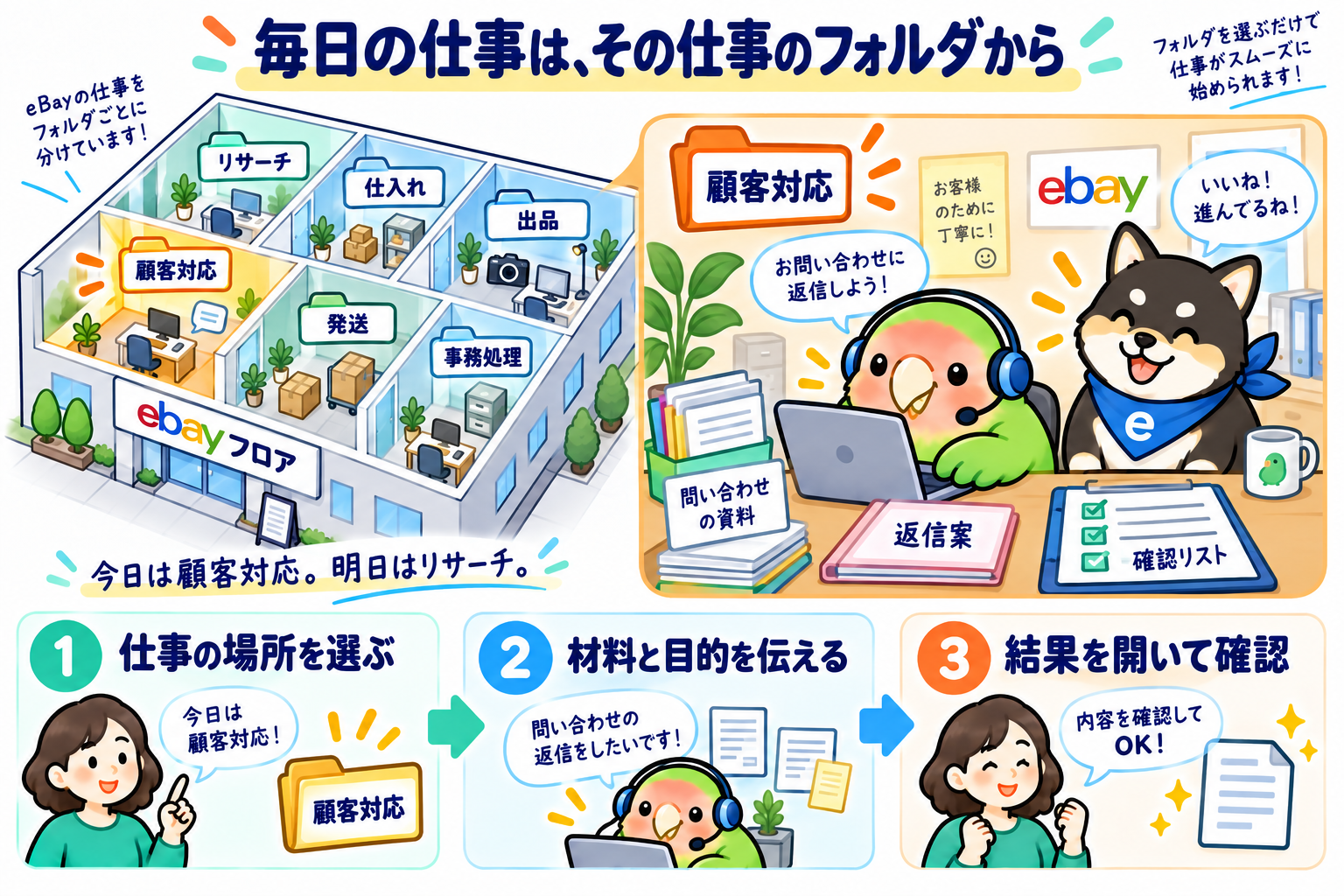
毎日の仕事は、その仕事のフォルダを選び、材料と目的を伝えて始める

  1. 練習用の商品メモを保存して、project → ebay → 出品 に入れます。
  2. Codeで新しい会話を開いて、「出品」フォルダを選びます。
  3. 次の文章を送ります。
このフォルダにある「商品メモ_練習.md」を読んでください。
何の商品か、分かっていること、まだ確認が必要なことを教えてください。
書かれていない状態や値段は推測で足さず、ファイルは変更しないでください。

返事と商品メモを見比べて、勝手に埋めたところがなければ準備完了です。おつかれさまでした!

次は商品データのCSVから、出品の下書きを作るです。

9-8. 途中で止まったとき

止まったところ 確かめること
Codeが見つからない PC用アプリを開いているか、アプリが最新か
契約の案内が出る 契約したアカウントでログインしているか
フォルダを選べない 新しい会話で「Local」を選んでいるか
商品メモが見つからないと言われる 選んだフォルダにMDが入っているか

公式のトラブル対処も見てみてください。確認日:2026年10月9日。

必要な資料を保存する

本文を保存(MD)
図解の編集:2026-09-24。本文・出典の確認日は各説明内を参照してください。

トップへ戻る