# 利益リサーチツールの使い方
商品名・型番から国内の仕入れ候補を探し、予定の売値や送料を入れて、見込み利益を確認するツールです。英語タイトル・商品説明の下書きも作れます。
利益リサーチツールを開く ↗初めての設定へ ↓
**国内検索・利益計算にはGeminiキーは不要です。** 最初はLINE認証から始めましょう。英語の説明文をAIで作りたいときに、Geminiを設定します。
使う順番|まずは上の3ステップから- 1 LINE認証「設定」から進む
- 2 国内検索商品名・型番を入力
- 3 利益計算売値・仕入れ・送料を確認
説明文も作りたい方はこちら ↓
- 4 Gemini設定本人のAPIキーを入力
- 5 英語の下書き確認した商品情報から生成
- 6 確認してコピーデザインを選びeBayへ
## このページの目次
- [1. 設定・LINE認証](#manual-line)
- [2. 商品名・型番で国内検索](#manual-search)
- [3. 見込み利益を確認](#manual-profit)
- [4. Gemini APIキーを設定(任意)](#manual-gemini)
- [5. 英語タイトル・説明文を生成](#manual-description)
- [6. テンプレートを選んでコピー](#manual-template)
- [困ったとき・よくある質問](#manual-help)
1. 設定・LINE認証
1. 上のボタンからツールを開きます。PCでは左側の **「設定 LINE認証・Geminiキー」** を押します。画面幅によってメニューの位置は変わります。
2. 設定画面の最初にある **「まずはLINE認証」** を確認します。Geminiキーは入力せずに進められます。
3. 「保存期間・データ削除・お問い合わせ」を読み、データの取扱いの確認欄にチェックします。
4. **「LINE認証へ進む」** を押し、ご自身のLINEアカウントで認証します。LINE側の画面に従って進めてください。
5. ツールへ戻ったら、設定に **「LINE認証済み」** と検索の残り回数が表示されていることを確認します。
LINE認証の操作図(画面の流れを整理した図)- 設定を開く最初の「まずはLINE認証」へ
- 取扱いを読む・チェック「LINE認証へ進む」を押す
- LINEで認証 → ツールへ「LINE認証済み」を確認
利用者として使うために、LINE Developersの設定やBusiness IDの作成を進める必要はありません。ツールの「LINE認証へ進む」から操作します。
国内検索は **1人1日50回、日本時間の午前0時にリセット** されます。短時間の連続検索は1時間20回まで、同時に実行できる検索は1件です。検索失敗時は回数を戻します。正常に検索できて候補が0件だった場合は1回に含まれ、保存済み結果の再表示は回数に含まれません。
2. 商品名・型番で国内検索
1. **「国内検索」** の「商品名・型番」に、調べたい商品の名前を入力します。型番が分かれば一緒に入れます。
2. 必要に応じて **「検索条件」** を開き、検索先や除外する商品を確認します。
3. **「国内検索」** を押し、結果が出るまで待ちます。
4. 候補の商品ページを開き、現在の価格・在庫・状態・付属品が、自分の探している条件と合うか確認します。
5. 利益を確認したい候補の **「この候補で計算」** を押します。
検索から利益計算へ- 商品名 + 型番名前だけで広すぎるときは型番を追加
- 候補の商品ページ価格・在庫・状態・付属品を見る
- この候補で計算候補の仕入れ価格を引き継ぐ
現在の入口は商品名・型番です。eBayの商品URLを貼って自動読取する機能はありません。eBayで実際に売れた例や価格は、ご自身で確認して販売価格の判断に使ってください。検索結果は購入可能な在庫や利益を保証するものではありません。
3. 見込み利益を確認
候補から進むほか、メニューの **「利益計算」** から仕入れ価格を手入力して使えます。
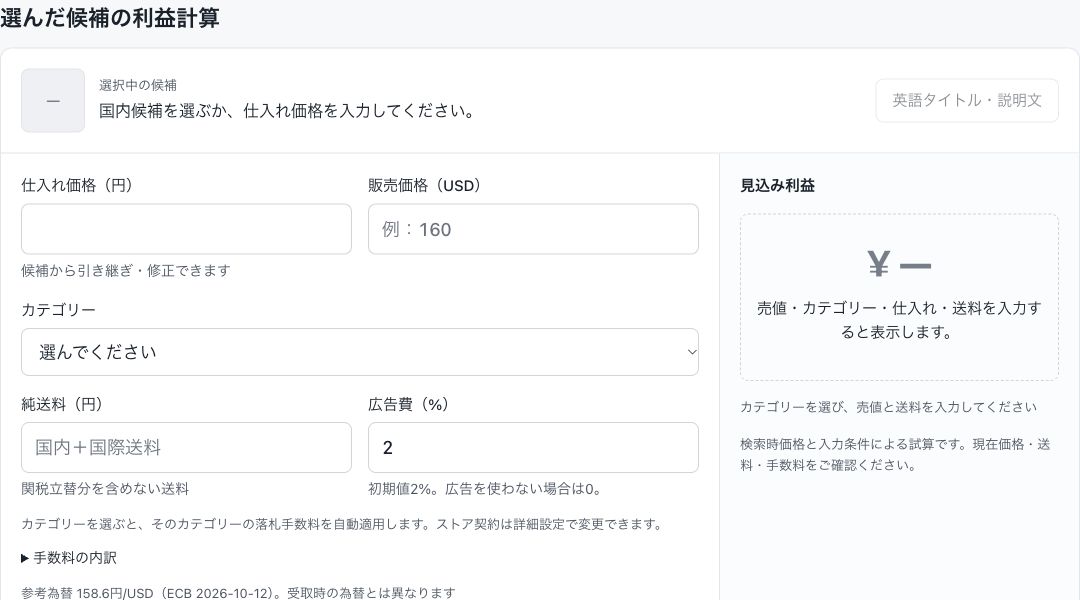 操作画面例:数値は未入力です。利益の実績や試算結果を示した画像ではありません。
| 入力欄 | 入れるもの |
|---|---|
| 仕入れ価格(円) | 候補から引き継いだ金額を確認。必要なら修正 |
| 販売価格(USD) | 自分が予定している商品本体の売値 |
| 現在のストア契約 | ストアなし/Starter、またはBasic以上。実際に契約しているプランを選択 |
| カテゴリー | 出品予定の商品に合う区分 |
| 純送料(円) | 国内+国際送料。関税立替分を含めない金額 |
| 広告費(%) | 自分が使う広告の率。広告を使わない場合は0 |
入力がそろうと、見込み利益が表示されます。**「為替・手数料・その他経費・目標利益を変更(任意)」** で、参考為替なども自分の条件に合わせてください。ストア契約はカテゴリーのすぐ上で選びます。プランを切り替えると落札手数料が再計算されますが、eBayの契約自体は変更されません。為替を取得できない場合は手入力します。
計算は画面の前提に沿った概算です。「計算の前提・純送料について」を開いて確認しましょう。買い手から受け取る送料で関税などを相殺する前提のため、相殺できない不足額は「その他経費」に含めます。実際の請求・受取額とは差が出ることがあります。
4. Gemini APIキーを設定(説明文を生成する方)
APIキーは、このツールからGoogleのAIを使うための専用キーです。**ご自身が管理するGoogleアカウントのキー**を使います。
Geminiキーの取得と設定(操作の流れを整理した図)- Google AI Studio本人のGoogleアカウントでログイン
- APIキーを用意APIキー画面で作成・プロジェクトを確認
- ツールの「設定」キー欄に貼る →「この画面で使う」
1. [Google AI StudioのAPIキー画面](https://aistudio.google.com/apikey)を開き、ご自身のGoogleアカウントでログインします。
2. 初回の案内が出たら内容を確認して進みます。APIキーが自動作成される場合もあります。作成する場合は **「Create API key/APIキーを作成」** から進み、使用するプロジェクトを確認します。プロジェクトはキーや利用量・料金をまとめて管理する単位です。見つからないときは[Google公式の手順](https://ai.google.dev/gemini-api/docs/api-key?hl=ja)を確認してください。
3. キーをコピーしてツールへ戻り、**「設定」→「ご自身のGemini APIキー」** に貼り付けます。
4. **「この画面で使う」** を押して、設定画面を閉じます。
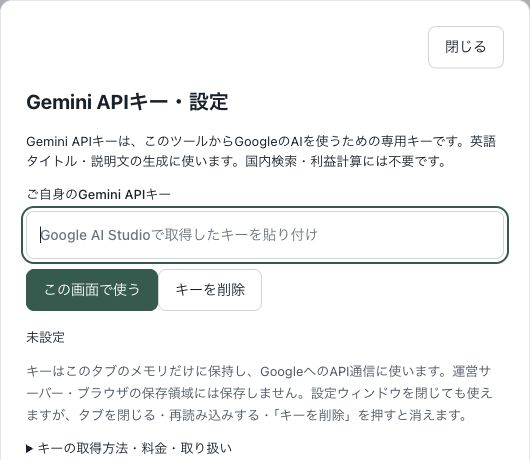 ①本人のキーを入力 → ②「この画面で使う」。画像のキー欄は空欄です。
**料金は、本人のGoogleプロジェクトの契約・無料枠・使用量に従います。** キーの入力時には生成を実行しません。無料枠の条件と料金は[Google公式料金表](https://ai.google.dev/gemini-api/docs/pricing?hl=ja)、使った量は[Google AI Studioの利用量画面](https://aistudio.google.com/usage)で確認できます。Geminiのチャット版とAPIの料金設定は別に確認してください。
キーはこのタブを開いている間のメモリに保持します。**再読み込み・タブを閉じる・「キーを削除」で消える**ため、次に使うときは入力し直します。キーは運営サーバーに保存しません。ご自身の信頼できる端末で使い、キーそのものをLINE・メール・スクリーンショットで送らないでください。
5. 英語タイトル・説明文を生成
1. 利益計算の入力をそろえ、**「英語タイトル・説明文」** を押します。
2. **「AIに渡す、確認した商品情報」** に、商品名・型番・実際の状態・付属品を記入します。動作未確認の項目を「動作確認済み」と書かないようにします。
3. Google Geminiへの送信確認にチェックし、**「Geminiで英語タイトル・説明文を生成」** を押します。
4. 生成されたタイトル・説明文を読み、実物と違う内容があればその欄で修正します。
AIへ渡す内容と、できあがった後の確認- 確認した商品情報型番・状態・付属品を入力
- Geminiで生成英語タイトルと説明文の下書き
- 自分で照合・修正傷、欠品、動作状態を見直す
キーがない場合は **「Gemini用プロンプトをコピー」** して、ご自身のGemini画面へ貼り付ける方法もあります。その場合は、できた文章をツールのタイトル・説明文欄へご自身で戻してください。
6. テンプレートを選んでコピー
**「説明文のデザイン」** で「文章のみ」または5種類のテンプレートを選べます。デザインを変える操作では、Geminiへ再送信しません。
1. デザインを選び、**「出品内容を確認する」** を押してプレビューします。
2. 商品の説明に加えて、テンプレートに入っている正規品・配送・関税・返品の共通案内も読みます。**実際の出品条件と合わないテンプレートは使わず、「文章のみ」に戻すか、ご自身の条件に合わせた文面を用意してください。**
3. テンプレートを使う場合は、共通案内が実際の条件と一致することを確認してチェックします。
4. **「タイトルをコピー」** と **「eBay用HTMLをコピー」** を使い、eBay側のタイトル欄と商品説明のHTML入力欄へそれぞれ貼り付けます。「説明文をコピー」は文章部分のコピーです。
5. eBay側でも表示を確認し、写真・カテゴリー・商品詳細・配送/返品/支払いの設定を整えてから、ご自身で出品します。
テンプレートを使うときの仕上げ- デザインを選ぶ「出品内容を確認する」
- 共通案内を確認実際の条件と一致したらチェック
- HTMLをコピーeBayへ貼り付け、表示を確認
このツールで行うのは出品内容の準備までです。eBayへの自動保存・自動公開は行いません。
困ったとき・よくある質問
| 状況 | 確認すること |
|---|---|
| LINE認証が進まない/「同じツール画面から操作してください」 | [正規のツールURL](https://profit.sekaiuri.com/)を開き、同じブラウザの「設定」から認証を始め直します。認証途中のURLを別端末へ送らないでください |
| 候補が0件になる | 商品名・型番、検索先、除外条件を確認。元の商品ページや検索先でも調べます |
| 混雑・連続実行の表示が出る | 連打せず画面の案内に従って待ちます。1日の上限到達なら日本時間の翌午前0時以降に再開します |
| 「英語タイトル・説明文」が押せない | 売値・仕入れ・カテゴリー・送料など、利益計算の入力を確認します |
| Geminiが403・権限拒否になる | Google AI Studioでキー・プロジェクトの警告や利用制限を確認。403だけでは原因を断定できません。エラー文だけを問い合わせ先へ伝え、キーは送らないでください |
| キーが消えた | 再読み込みやタブを閉じた場合は正常な動作です。本人のキーを設定し直します |
| HTMLをコピーできない | デザインを選び、プレビューと共通案内の確認を済ませます。文章を変更したら、もう一度プレビューしてください |
入力した商品情報・生成した説明文は、必要に応じてご自身でコピーして控えてください。この画面を閉じた後の復元はできません。
## 公式の確認先
- [Google:APIキーの取得・管理・保護](https://ai.google.dev/gemini-api/docs/api-key?hl=ja)
- [Google:Gemini APIの料金・無料枠](https://ai.google.dev/gemini-api/docs/pricing?hl=ja)
- [Google:Gemini APIの課金](https://ai.google.dev/gemini-api/docs/billing?hl=ja)
- [ツール:データの取扱い・削除・お問い合わせ](https://profit.sekaiuri.com/privacy.html)
- [ツール:利用上の注意](https://profit.sekaiuri.com/terms.html)
操作内容の確認日:2026年10月13日。操作図は流れを整理したもので、Google・LINEの実際の画面は更新されることがあります。
[スターターキットの目次へ戻る](../index.html)