# 出品前の設定|ストア・支払い・配送・返品
販売者登録が済んだら、次は「支払い・配送・返品」のルール作りです。ここで決めた内容は、出品するたびに選んで使い回せます。最初にしっかり作っておくと、出品のたびに迷わずに済みますよ。
下は、私がeラーニングでも紹介している設定です。
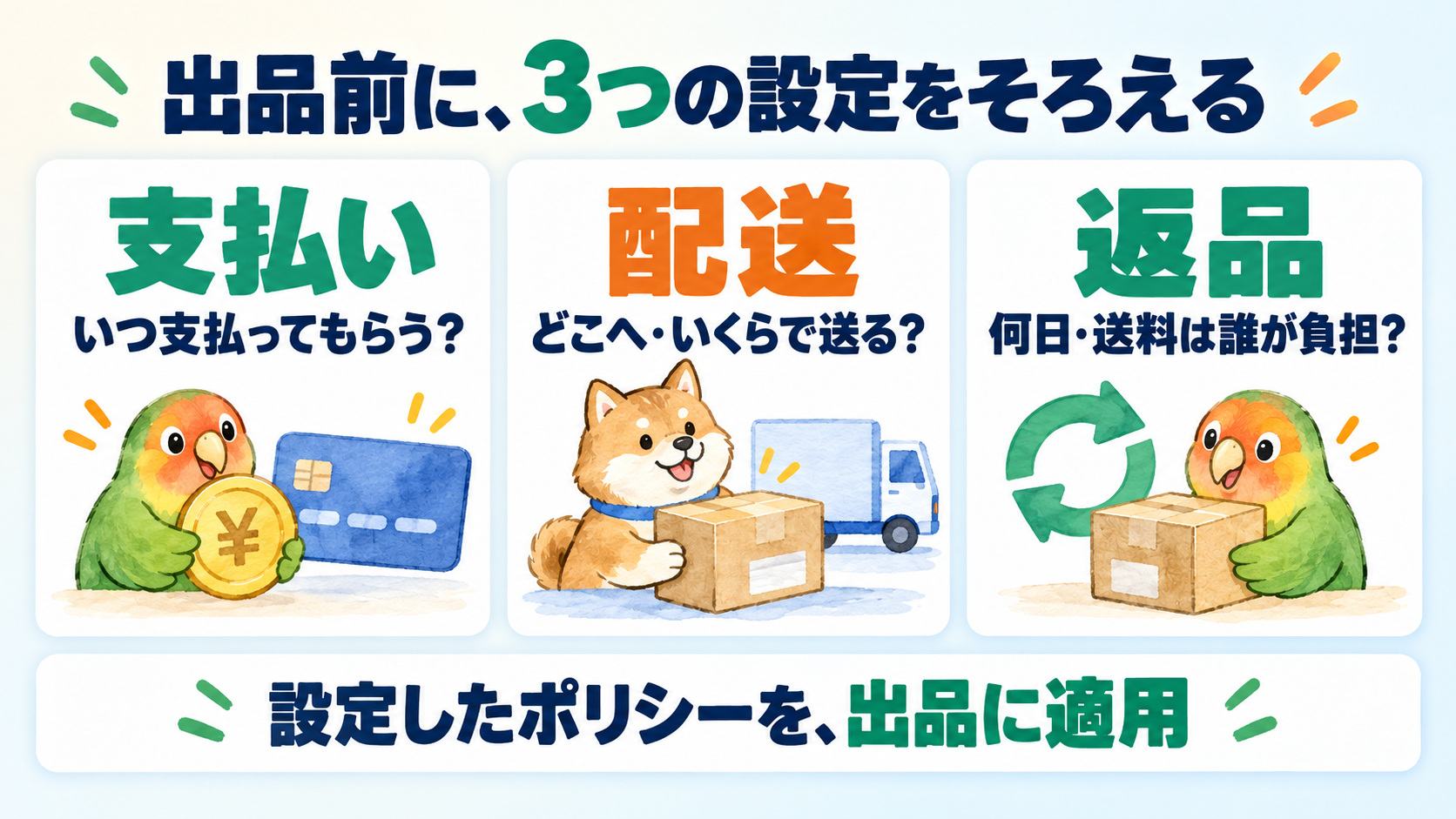
## 最初にそろえる4つ
| 項目 | 私のおすすめ |
| --- | --- |
| ストア | 最初の月はStarterで。月末に「来月どれくらい出すか」で見直す |
| 支払い | Buy It Nowは即時支払いをオンに |
| 返品 | 60日・返送料は出品者もち |
| 配送 | 速達はCPaSSのSpeedPAK、エコノミーは郵便。私はほとんど速達です |
SpeedPAKにはエコノミーもあります。ただ私の経験では、CPaSSの誤請求がとても多かったんです。なのでエコノミーは郵便にしています。
有料ストアも60日返品も、必須ではありません。かけられる費用と、自分が対応できる範囲で選んでください。
## 1.Seller Hubの場所を覚える
My eBay → Sellingから、Seller Hub(出品者の管理画面)を開きます。よく使うのはこの3つです。
- **Listings**:出品の管理
- **Orders**:注文の確認
- **Payments**:売上の受け取り
リサーチのときに「Ship to(お届け先)」を変えても、自分の登録住所や商品の所在地まで変わるわけではありません。ここは実際の情報のままにしておきましょう。
## 2.Business policies(販売ルール)を使えるようにする
1. Seller HubのListingsから、Business policiesを開きます。
2. 一覧が開かないときは、[eBay公式のBusiness policies案内](https://www.ebay.com/help/selling/business-policies/business-policies?id=4212)からopt in(利用開始)をします。
3. 一覧に「Create policy」が出てくれば準備完了。Payment・Shipping・Returnの3つを作れます。
4. 「US向け送料無料」のように、中身が分かる名前を付けて保存します。出品するときに、この名前で選びます。
ひとつ注意。すでに出品中の商品に使っているポリシーを書き換えると、その出品にもまとめて反映されます。練習用の設定で本番を上書きしないよう、気をつけてくださいね。
## 3.ストアはStarterから
私は最初の月はStarterをおすすめしています。My eBay → Account → Subscriptionsでプランを開き、料金・契約期間・途中でやめるときの条件を読んでから申し込みましょう。
出品数が増えてきたら、Basicに上げると手数料が下がります。月末に「下がる手数料」と「上がる月額」を比べて決めればOKです。出品できる上限(Selling limits)はストアとは別に決まっているので、あわせて見ておきましょう。
公式の案内:[ストア開設](https://www.ebay.com/help/selling/ebay-stores/open-ebay-store?id=4092)、[料金と契約条件](https://www.ebay.com/help/selling/fees-credits-invoices/store-fees?id=4809)。
## 4.Payment:即時支払いをオンに
Create policy → Paymentで名前を付けます。**Require immediate payment when buyer uses Buy It Now** は、「今すぐ買う」で買われたらその場で支払ってもらう設定です。私はオンにしています。Cash On Pickup・Check・Money Orderは選んでいません。
よく混同されるのですが、ここはPayoneerを登録する場所ではありません。売上の受け取り先は、もう1ページ目で設定済みです。
Return policy(返品設定):期間と返送料を決める
私は「60日・返送料は出品者もち」にしています。海外から買う人にとって、返品できる安心感はかなり大きいんです。
Create policy → Returnで、返品を受けるか・何日以内か・返送料をだれが払うかを決めます。Domestic returns(国内)とInternational returns(海外)は別々の欄なので、両方見てください。私の設定では60日、返送料は「Free for buyer, you pay」(出品者もち)。画面によっては「Seller (Free Returns)」と表示されることもあります。
それと「返品不可」にしていても、壊れていた・説明と違ったというケースには対応が必要です。返品不可=絶対に返品を受けない、ではないので覚えておきましょう。[eBay公式:返品依頼への対応](https://www.ebay.com/help/selling/managing-returns-refunds/handling-return-requests?id=4115)
Shipping policy(配送設定):送る国・方法・送料を決める
これからeBayを始める方は、最初にシッピングポリシーを作ります。多くのセラーは、商品の価格帯ごとにポリシーを分けて、送料に関税の分を乗せています。私の店にも数百個あります。
これを手作業で作ると、それだけで半日がかり。そもそもeBayの配送設定はかなりややこしいので、仕組みを理解して設定し終えるまで、手作業なら1日以上かかると思います。
なので特典の「AIに読み込ませる準備用ファイル」に、私のシッピングポリシーの設定(CSV・MD)を入れています。AIに読ませて、一緒に作っていく使い方です。ここでは「価格帯ごとに分けて、送料に関税の分を乗せる」という考え方だけ、つかんでおけばOKです。
自分の手で作ってみたい方は、[手作業でやる場合はこちら](shipping-policy-manual.html)。
送料の見積もりは、[配送の準備と送料設定](shipping-setup.html)で、使える配送サービス・お客さまに見せる送料・発送までの日数・送らない国を整理します。
Handling timeは「注文から発送までの日数」で、お届けまでの日数ではありません。私の設定は6営業日ですが、これはあくまで一例。自分が無理なく守れる日数にしておきましょう。
## 保存する前に
- [ ] ストアのプラン・料金・契約期間を見た
- [ ] Payment・Shipping・Returnを保存して、出品で選べるようにした
- [ ] 写真・商品説明と、配送・返品の設定に食い違いがない
確認:2026-10-12。料金は申し込む日に公式の表示で確かめてください。