基本の
eBayアカウントを開設する
まずは
最初の
今日の流れ
eBayの
日本在住の
画像は
先に手元にそろえておくもの
途中で
| 用意する |
使う |
|---|---|
| 自分で |
登録メールと |
| 本人の |
eBayと |
| 本人確認書類 | Payoneerの |
| 銀行口座情報 | 売上の |
| 支払い用カード | eBayの |
| 事業の |
ビジネス登録で |
パスワード・認証コード・カードや
1.個人とビジネス、どちらで登録する?
| ご自身の |
eBay Japanが |
|---|---|
| 開業届の |
Personal |
| 開業届の |
Business |
ちなみに
最初は
実は
個人でも
Payoneerと 整合性が 取れていれば 問題ない。 ただし事業を 法人 名義に した 場合は、 税務面で 考える 必要が ある。
ビジネスアカウントの
こういう
これから
確認先:eBay Japan:登録区分、Payoneer:eBay連携FAQ。
2.eBayの登録画面を開く
- eBay Japanの
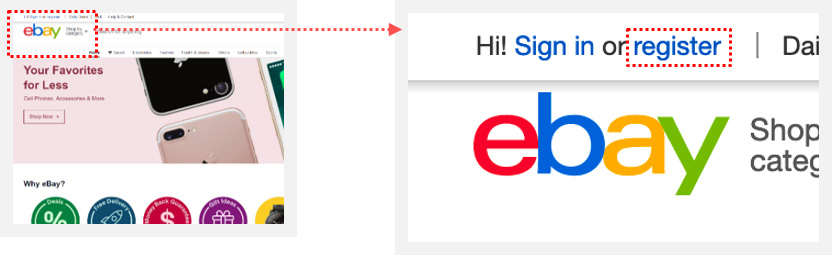
登録ガイド を開き、 「アカウント登録を 始める」から 進みます。 - eBay.comから
始める 場合は、 左上の 「register」を 押します。 - すでに
購入用アカウントが ある方は 「Sign in」で ログインし、 「5. 販売者登録を する」まで 飛ばして OKです。
お店と
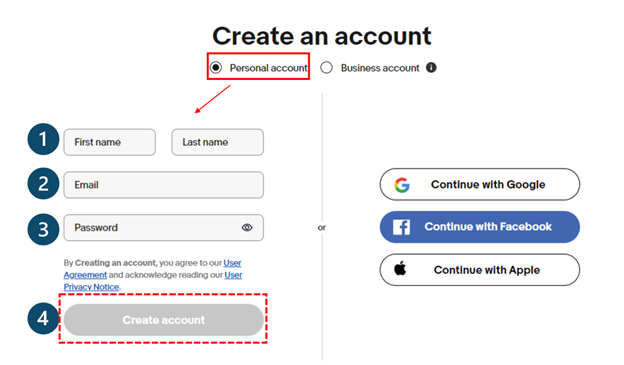
3A.Personalで登録する方の手順
画像の
| 画面の |
入れる |
|---|---|
| First name / Last name | 英字の |
| 受信を |
|
| Password | 画面の |
「Personal account」に
確認先:eBay公式:個人アカウントの
3B.Businessで登録する方の手順
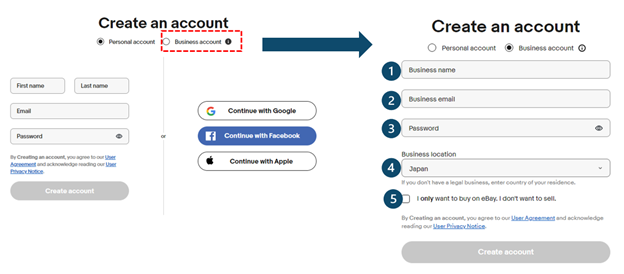
「Business account」に
| 画像の |
入力・確認する |
|---|---|
| ① Business name | 正式な |
| ② Business email | 登録に |
| ③ Password | 画面の |
| ④ Business location | 日本の |
| ⑤ 購入専用の |
販売するので、 |
規約を
ちなみに
確認先:eBay公式:個人事業主・法人の
4.住所と電話の認証
住所の
日本の
住所を、 eBayの Address・City・State / Province・Postal codeの 欄に 分けて 英字表記に してください。 住所の 一部を 省略したり、 推測で 補ったりしないでください。
番地や
電話番号の
画面の
5.販売者登録をする
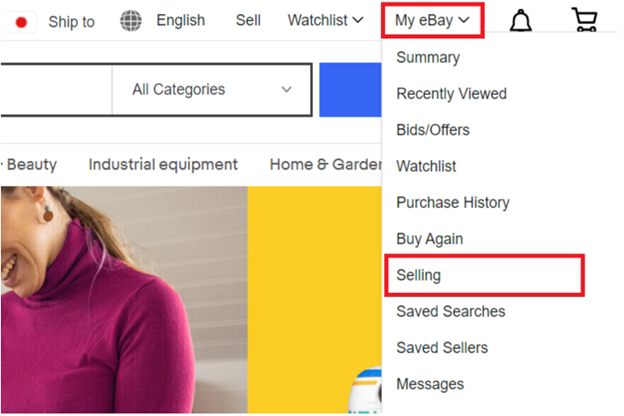
- My eBay → Selling → List an Itemへ
進みます。 Seller Hubでは Listings → Create listingsが 入口です。 - まだ
販売者登録を していない方は、 出品情報を 入れていく 流れで 販売者登録に 進みます。 どうせなら、 この あと 実際に 出品する 予定の 商品で 入力してしまうのが おすすめです。 - 公式の
例では 「List it」を 押すと 「Get started」に 進みます。 ただし販売者登録が 済んでいる 方が ここを 押すと、 出品が そのまま 公開されます。 押す前に、 自分が どちらの 状態か 確かめてくださいね。
確認先:eBay Japan:販売者登録の
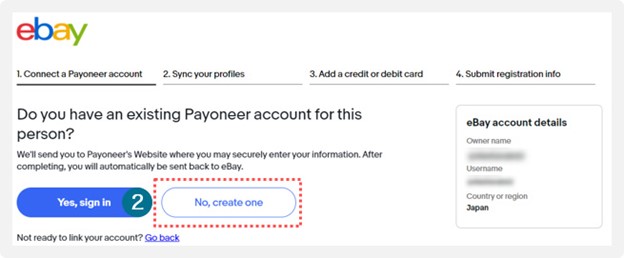
6.Payoneer、持っている?持っていない?
Payoneer
| 自分の |
押すボタン | 次に |
|---|---|---|
| Payoneerを |
No, create one | 新規登録する |
| すでに |
Yes, sign in | 既存の |
すでに
確認先:Payoneer公式:新規登録と
7.はじめての方:Payoneerに登録する
途中で
- 本人
(ビジネスなら 事業と 代表者)の 情報を 入れます。 自動で 入っている 項目も、 本人確認書類と 同じに なっているか 読み直しておきましょう。 - 住所・連絡先と、
セキュリティ用の 情報を 入れます。 英字で 入れる 欄と カタカナで 入れる 欄が 混ざっているので、 ここは 要注意です。 - 売上の
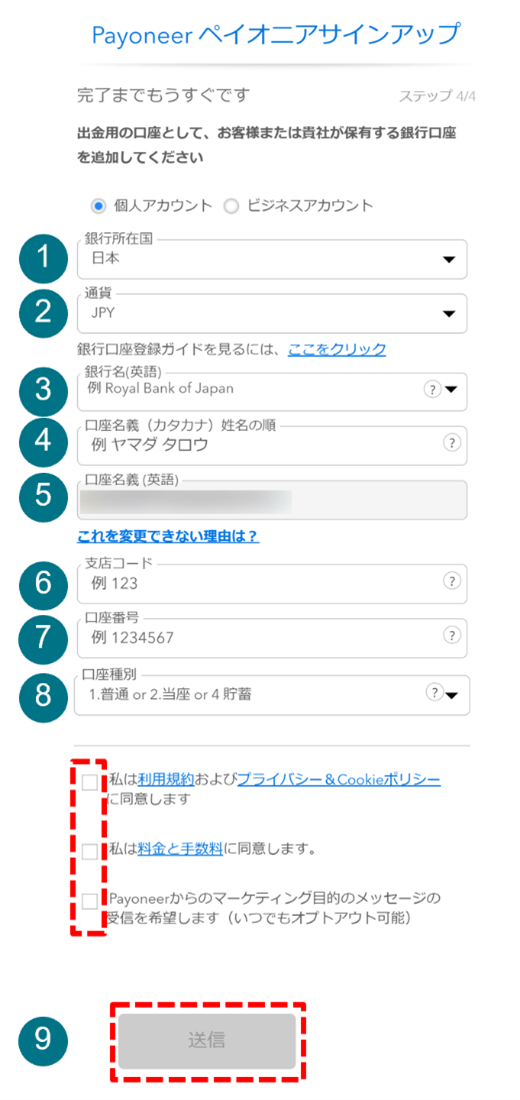
振込先に なる 銀行口座を 登録します。 画像の ①銀行の 国、 ②通貨、 ③銀行、 ④⑤名義、 ⑥支店コード、 ⑦口座番号、 ⑧口座の 種類を、 通帳と 見比べながら。 - 規約と
料金を 読んで 同意し、 送信します。 画像に ある 「お知らせメールを 受け取るか」は 好みで OK。 規約への 同意とは 別物です。
法人や
確認先:eBayの
8.eBayに戻って連携を確かめる
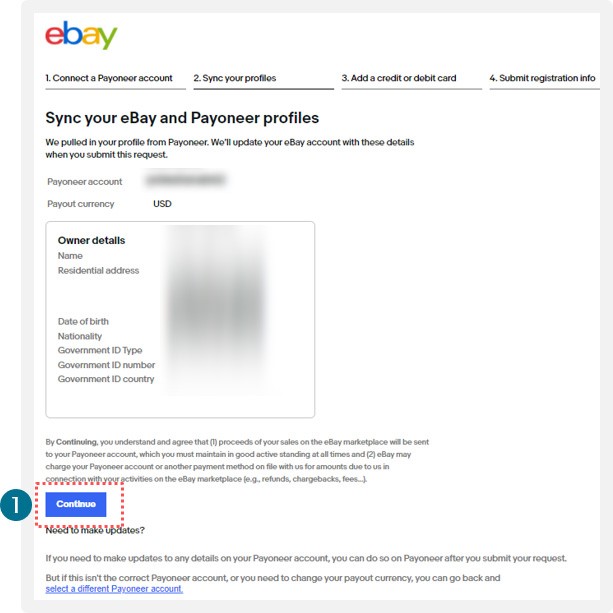
Payoneerから
続いて
送信できたら
9.Payoneerに書類を出して、審査を待つ
- Payoneerの
Verification Center (確認センター)を 開きます。 - 求められた
書類 (本人確認・住所確認・事業の 確認)を 提出します。 使える 書類や 有効期限は、 自分の 画面と日本向けの 公式FAQ で確かめてください。 - 自撮りや
追加の 書類を 頼まれる こともあります。 審査の 進み具合は、 確認センターと メールで 見られます。 - 承認されたら、
eBayからの 「受け取りを 始められます」と いう 案内も 見て おきましょう。
💡 モニターさんの
例:名字が 違って、 審査が 通らなかった 結婚したばかりの
モニターさんが、 eBayは 新しい 名字、 Payoneerは 前の 名字で 登録してしまいました。 Payoneerの 審査が 通らず、 メールで 何度問い合わせても、 申請を やり直しても ダメ。 ところが 電話で 問い合わせたら 一発で 解決しました。 名前は
本人確認書類と 同じ 表記で、 eBayと Payoneerを そろえるのが 基本です。 メールでなかなか 進まない ときは、 電話も 試してみてください。
補足:eBay Japanの販売サポートについて
eBay Japanの「販売サポート」は、2026年2月をもって終了しました。以前の教材などに販売サポートへの申し込み案内があっても、現在の手順とは異なる場合があります。
販売サポートの終了は、問い合わせ窓口の終了ではありません。 eBay Customer Serviceからは、不明点や困りごとには引き続き窓口で対応するとの案内がありました。登録や本人確認で困った場合は、eBay公式のサポート案内から現在の窓口を確認してください。
出典:2026年10月に受け取ったeBay Customer Serviceの個別回答(講師提供)。
日本語で相談する:セラーポータル
販売者向けの問い合わせサポートは、eBay Japan セラーポータルから利用できます。登録済みのeBay IDでログインし、「お問い合わせ」から相談してください。終了した「販売サポート」と、現在の問い合わせ窓口を分けて覚えておきましょう。
運営に慣れてきたら:eBay USに相談する
私は、本格的に運営する中で起きるトラブルは、eBay USに問い合わせています。英語でのやり取りや操作に慣れてきたら、こちらの窓口もおすすめです。(講師の実際の運用)
- eBay USのHelp & Contactを開き、eBayアカウントにログインします。
- 相談したい内容を検索するか、該当する項目を選びます。AI検索や自動応答が表示される場合は、まず状況を入力します。
- 解決しない場合は、ヘルプ記事の下部などにある「Contact us」から、表示される問い合わせ方法を選びます。自動応答のチャットでは、必要に応じて担当者への問い合わせ案内に進みます。
表示される問い合わせ方法は相談内容や利用状況によって異なります。必ず有人チャットにつながるとは限りません。ここでは、eBay USの公式入口を案内しています。
公式の手順:Contact eBay(問い合わせ方法)。日本語窓口の案内はeBay Japanの公式サポートページでも確認できます。
ここまでできたらOK
- eBayと
Payoneerで、 区分・名前・住所が そろっている - 販売者登録を
して、 Payoneerと つながった - 書類を
出して、 「承認済み/審査待ち/追加の 依頼あり」の どれかを メモした
審査待ちに
途中で手が止まったら
| 困っている |
まず |
|---|---|
| 画像と |
ボタン名で |
| どの |
新しく |
| 名前や |
本人確認書類と |
| 登録したのに |
Payoneerの |
| 講師に |
「何番の |
AIに