LINE登録特典eBayスターターキット教材一覧

基本の流れ 2 / 7

必要な許可と販売条件を確認する

アカウントができたら、売り始める前の準備を整えましょう。

古物商許可を確認する

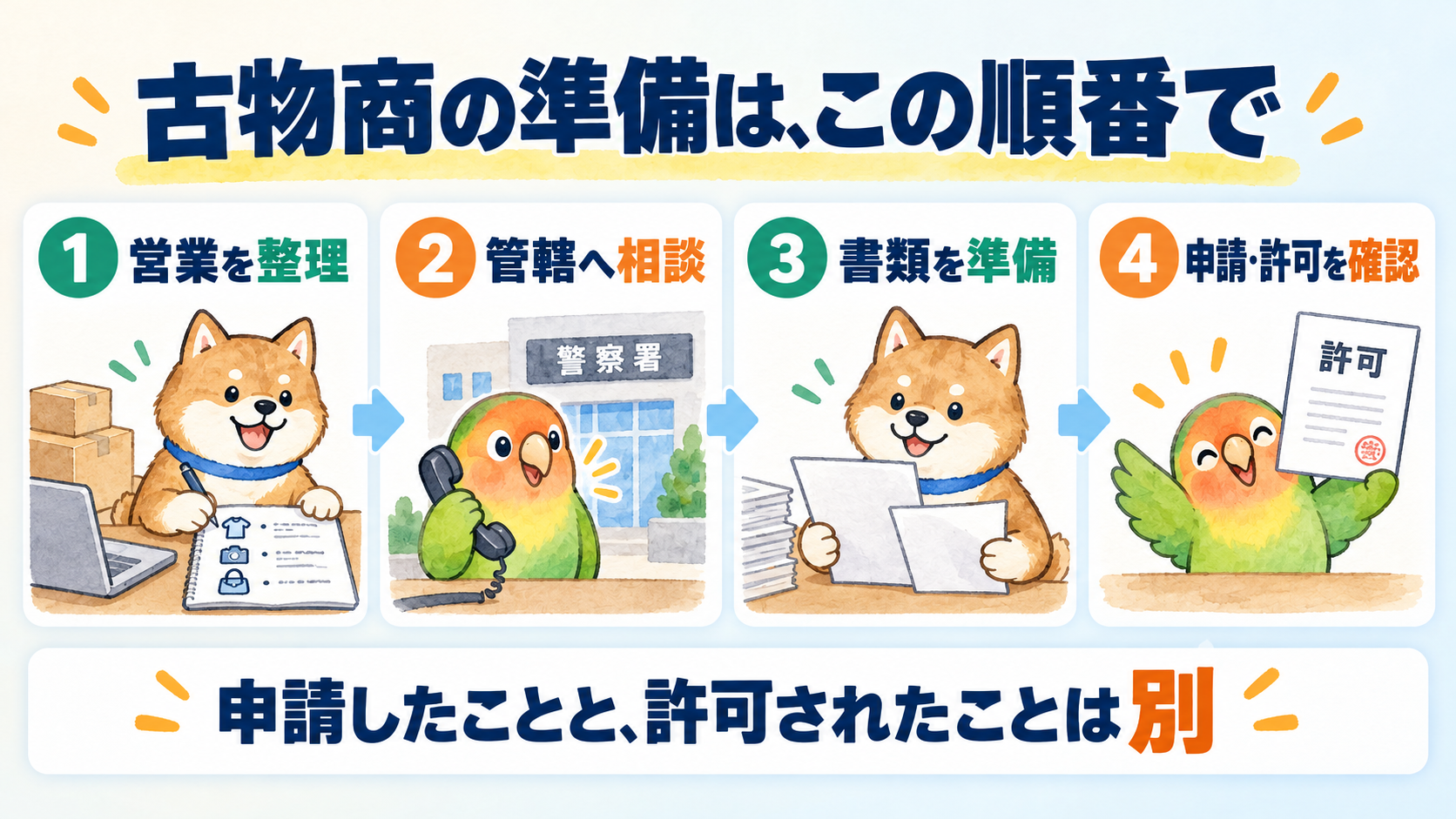
営業を整理し、管轄へ相談して書類を準備。申請と許可を区別する。

そもそも、私に許可はいる?

中古品を仕入れて売るなら、古物商許可が必要になります。自分が使っていた物を売る場合は、扱いが別です。

ややこしいのが「未使用品」。新品に見えても、一度だれかが使うために買った物は「古物」に入ることがあります。山梨県警:古物営業の説明

自分で判断しきれないときは、警察署に聞いてしまうのがいちばん早いです。許可が必要な場合は、取れてから仕入れ販売を始めましょう。

相談から申請までの流れ

順番 すること
1 個人か法人か、売りたい商品、仕入れ先、営業所(自宅など)をメモしておく
2 営業所のある地域の警察署のサイトで、担当の窓口を調べる
3 電話で「許可がいるか」「必要な書類」「予約」「手数料」を聞く
4 申請書に記入して、添付書類とショップURLの資料をそろえる
5 印刷した物を見直して申請。あとは追加の連絡や許可の知らせを待つ

公式の案内:警視庁:古物商許可申請、大阪府警:古物商許可申請。必要な書類は地域で少しずつ違うので、最後は自分の申請先の案内に合わせてください。

電話ではこう聞けばOK

警察署に電話、ちょっと緊張しますよね。下の文をそのまま読み上げれば大丈夫です。

古物商許可について相談したいです。
[市区町村]で、[個人/法人]として、[商品]を
[仕入れ方法]で仕入れ、eBayで海外へ販売する予定です。
営業所は[自宅/その他]を予定しています。

許可の要否と、申請の手順を教えてください。
必要書類は誰の分を、どの種類・枚数で用意しますか?
ショップURLの使用権限を示す資料や、印刷の指定はありますか?
予約・手数料・当日の持ち物も確認したいです。

ひとつ注意。「身分証明書」と言われたら、運転免許証ではなく市区町村で出してもらう書類のことがあります。聞き慣れない書類名が出てきたら、「どこでもらえますか?」まで聞いておくと二度手間になりません。

提出する前に、印刷した物を見直す

  • 申請書は提出用の様式で印刷して、文字や枠が切れていないか見る
  • 誓約書は人によって種類が分かれます。たとえば大阪府警では、個人で管理者も兼ねる場合「個人用」と「管理者用」の2枚が必要です
  • ショップURLの資料は、何を出せばいいか・どう印刷するかを窓口に聞いておく

大阪府警:URLの使用権限を示す資料

実際に申請した人のつまずき

受講生の方が教えてくれた、実際の申請での出来事です。窓口によって違うこともあるので、参考程度にどうぞ。

起きたこと こうしておくと安心
申請書の下がはみ出して、思ったより多い枚数で印刷された 公式の見本と、ページ数や切れ目を見比べておく
ショップ画面のURLの見え方が、窓口の指定と違った URLの印刷のしかたを先に聞いておく
持っていったPCで、画面を見せながら説明できた 必要な画面をすぐ開けるようにしておく(持参は任意)

ここまでできたらOK

  • 自分に許可がいるかどうか、はっきりした
  • 必要な書類とURL資料の種類・枚数・印刷のしかたが分かった
  • 申請した日と、許可がおりたかどうかをメモした

公式情報の確認:2026年10月12日。

支払い・配送・返品の設定をそろえる

販売者登録が済んだら、次は「支払い・配送・返品」のルール作りです。ここで決めた内容は、出品するたびに選んで使い回せます。最初にしっかり作っておくと、出品のたびに迷わずに済みますよ。

下は、私がeラーニングでも紹介している設定です。

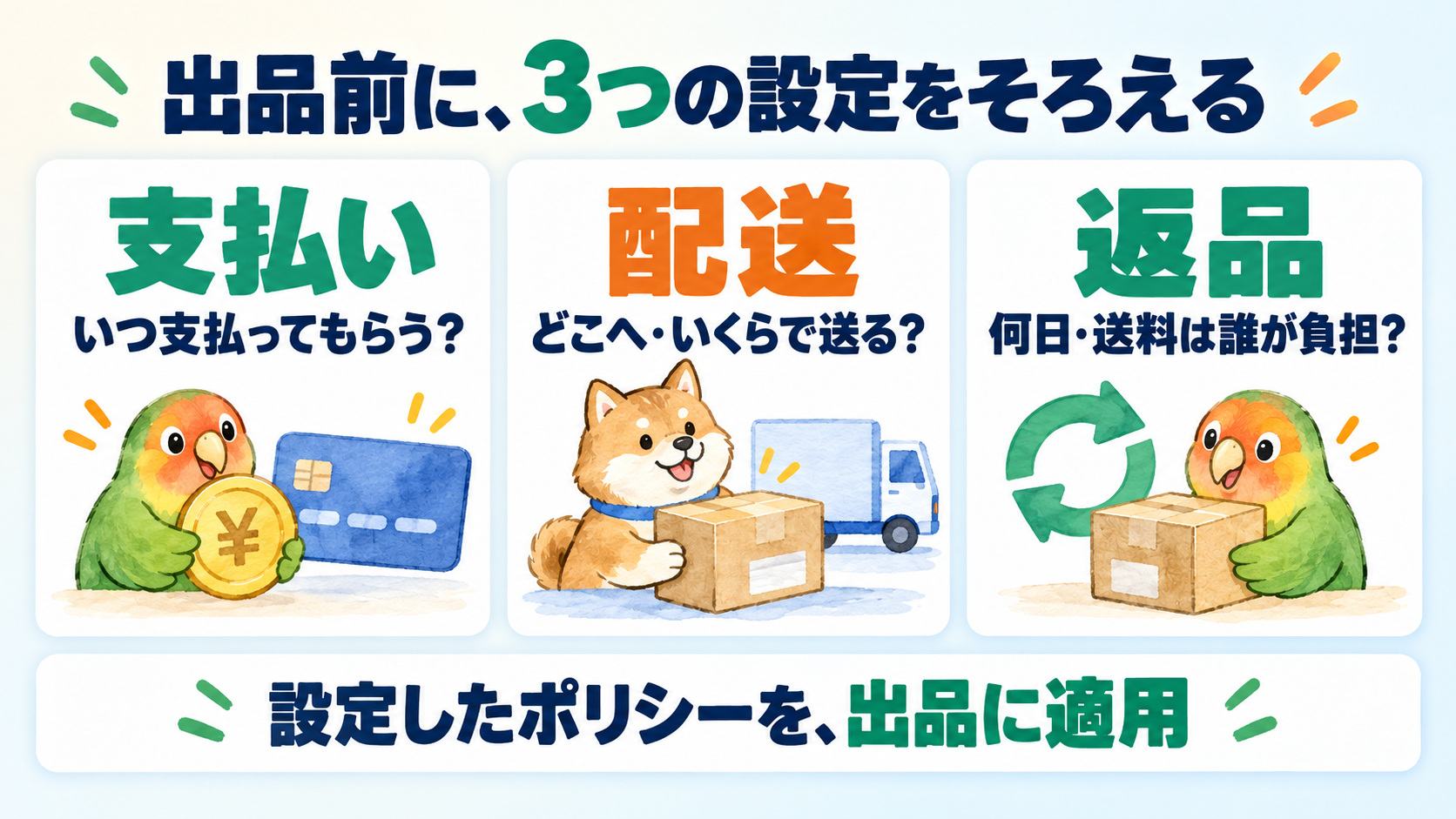
支払い・配送・返品を決め、設定したポリシーを出品に適用する。

最初にそろえる4つ

項目 私のおすすめ
ストア 最初の月はStarterで。月末に「来月どれくらい出すか」で見直す
支払い Buy It Nowは即時支払いをオンに
返品 60日・返送料は出品者もち
配送 速達はCPaSSのSpeedPAK、エコノミーは郵便。私はほとんど速達です

SpeedPAKにはエコノミーもあります。ただ私の経験では、CPaSSの誤請求がとても多かったんです。なのでエコノミーは郵便にしています。

有料ストアも60日返品も、必須ではありません。かけられる費用と、自分が対応できる範囲で選んでください。

1.Seller Hubの場所を覚える

My eBay → Sellingから、Seller Hub(出品者の管理画面)を開きます。よく使うのはこの3つです。

  • Listings:出品の管理
  • Orders:注文の確認
  • Payments:売上の受け取り

リサーチのときに「Ship to(お届け先)」を変えても、自分の登録住所や商品の所在地まで変わるわけではありません。ここは実際の情報のままにしておきましょう。

2.Business policies(販売ルール)を使えるようにする

  1. Seller HubのListingsから、Business policiesを開きます。
  2. 一覧が開かないときは、eBay公式のBusiness policies案内からopt in(利用開始)をします。
  3. 一覧に「Create policy」が出てくれば準備完了。Payment・Shipping・Returnの3つを作れます。
  4. 「US向け送料無料」のように、中身が分かる名前を付けて保存します。出品するときに、この名前で選びます。

ひとつ注意。すでに出品中の商品に使っているポリシーを書き換えると、その出品にもまとめて反映されます。練習用の設定で本番を上書きしないよう、気をつけてくださいね。

3.ストアはStarterから

私は最初の月はStarterをおすすめしています。My eBay → Account → Subscriptionsでプランを開き、料金・契約期間・途中でやめるときの条件を読んでから申し込みましょう。

出品数が増えてきたら、Basicに上げると手数料が下がります。月末に「下がる手数料」と「上がる月額」を比べて決めればOKです。出品できる上限(Selling limits)はストアとは別に決まっているので、あわせて見ておきましょう。

公式の案内:ストア開設、料金と契約条件。

4.Payment:即時支払いをオンに

Create policy → Paymentで名前を付けます。Require immediate payment when buyer uses Buy It Now は、「今すぐ買う」で買われたらその場で支払ってもらう設定です。私はオンにしています。Cash On Pickup・Check・Money Orderは選んでいません。

よく混同されるのですが、ここはPayoneerを登録する場所ではありません。売上の受け取り先は、もう1ページ目で設定済みです。

Return policy(返品設定):期間と返送料を決める

私は「60日・返送料は出品者もち」にしています。海外から買う人にとって、返品できる安心感はかなり大きいんです。

Create policy → Returnで、返品を受けるか・何日以内か・返送料をだれが払うかを決めます。Domestic returns(国内)とInternational returns(海外)は別々の欄なので、両方見てください。私の設定では60日、返送料は「Free for buyer, you pay」(出品者もち)。画面によっては「Seller (Free Returns)」と表示されることもあります。

それと「返品不可」にしていても、壊れていた・説明と違ったというケースには対応が必要です。返品不可=絶対に返品を受けない、ではないので覚えておきましょう。eBay公式:返品依頼への対応

Shipping policy(配送設定):送る国・方法・送料を決める

  1. Business policiesのCreate policyからShippingを選んで、「US向け」など中身が分かる名前を付けます。
  2. 発送元(Japan)と、送る国・送らない国を選びます。
  3. 配送サービス、お客さまに払ってもらう送料、Handling time(発送までの日数)を入れます。送料はここで決め打ちしなくて大丈夫。このあと実際の荷物で見積もってから決めます。
  4. 配送方法を追加するときは、本当に使えるサービスかどうかだけ確かめておきましょう。
  5. Saveで保存。出品するときに、このポリシーを選べばOKです。

ここでは「何を設定するか」をつかめれば十分です。商品が決まったら、4ページ目の「送料と利益を確認する」で梱包・送料・関税まで一緒に進めましょう。

これからeBayを始める方は、最初にシッピングポリシーを作ります。多くのセラーは、商品の価格帯ごとにポリシーを分けて、送料に関税の分を乗せています。私の店にも数百個あります。

これを手作業で作ると、それだけで半日がかり。そもそもeBayの配送設定はかなりややこしいので、仕組みを理解して設定し終えるまで、手作業なら1日以上かかると思います。

なので特典の「AIに読み込ませる準備用ファイル」に、私のシッピングポリシーの設定(CSV・MD)を入れています。AIに読ませて、一緒に作っていく使い方です。ここでは「価格帯ごとに分けて、送料に関税の分を乗せる」という考え方だけ、つかんでおけばOKです。

自分の手で作ってみたい方は、手作業でやる場合はこちら。

送料の見積もりは、配送の準備と送料設定で、使える配送サービス・お客さまに見せる送料・発送までの日数・送らない国を整理します。

Handling timeは「注文から発送までの日数」で、お届けまでの日数ではありません。私の設定は6営業日ですが、これはあくまで一例。自分が無理なく守れる日数にしておきましょう。

保存する前に

  • ストアのプラン・料金・契約期間を見た
  • Payment・Shipping・Returnを保存して、出品で選べるようにした
  • 写真・商品説明と、配送・返品の設定に食い違いがない

確認:2026-10-12。料金は申し込む日に公式の表示で確かめてください。